1. VPS网络简介 基础
VPS 就是虚拟专用服务器,它把一台物理服务器分割成多个独立的小服务器,每个小服务器都有自己的操作系统和独立IP。
VPS(虚拟私有服务器)节点搭建的核心流程为:购买VPS->连接服务器->环境配置->部署节点服务。
VPS作为一个中转服务器,但是对应的IP是数据中心的IP,如果要使用住宅IP,则需要再购买住宅IP
将住宅IP配置为节点的出口IP,则访问的落地IP就是对应的住宅IP
通过电脑连接节点或者通过路由器连接节点,即可正常访问跨境网络
2. 需要准备的东西
购买VPS中转服务器: 点击跳转到购买VPS中转服务器页面
购买住宅IP(社媒运营,跨境电商等):点击跳转到购买住宅IP页面
购买路由器(通过路由器连接节点):点击跳转到购买路由器页面
下载连接中转站的工具:点击跳转到下载页面
下载调试工具:点击跳转到下载调试工具页面
购买的中转和住宅IP,如果没有达到要求,可2天内支持退货
购买的路由器是京东自营的,支持7天无理由退货
3. 购买中转站 准备工作
需要一个中转站,如果没有,需要先购买一个中转站
购买VPS中转服务器: 点击跳转到购买VPS中转服务器页面
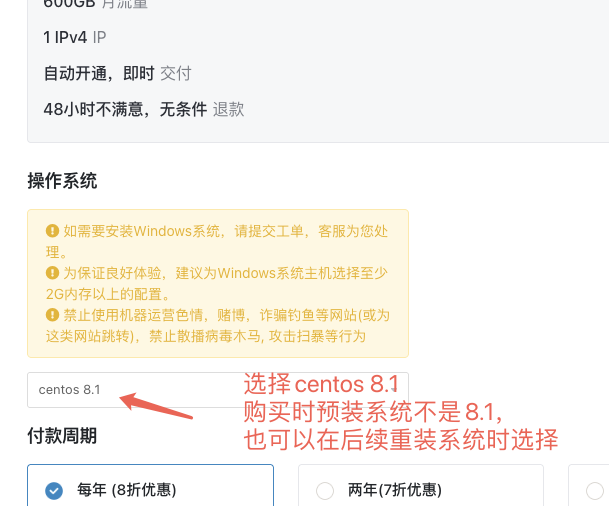
推荐购买美国或者香港的中转。美国的中转大带宽价格较便宜,香港的中转延迟低。美国和香港对大陆的三大运营商网络均已优化。如想购买其他区域的中转,可自行选择
购买时,操作系统推荐选择安装centos 8
4. 配置中转站
当前你已经购买中转服务器了,开始配置吧
第一步:下载连接中转站的工具,没有下载需要下载安装一下,已下载则忽略
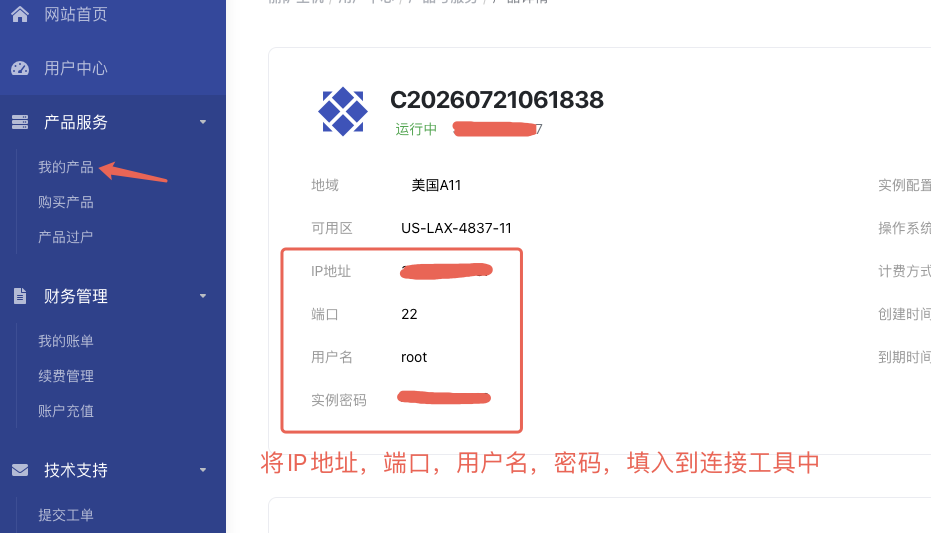
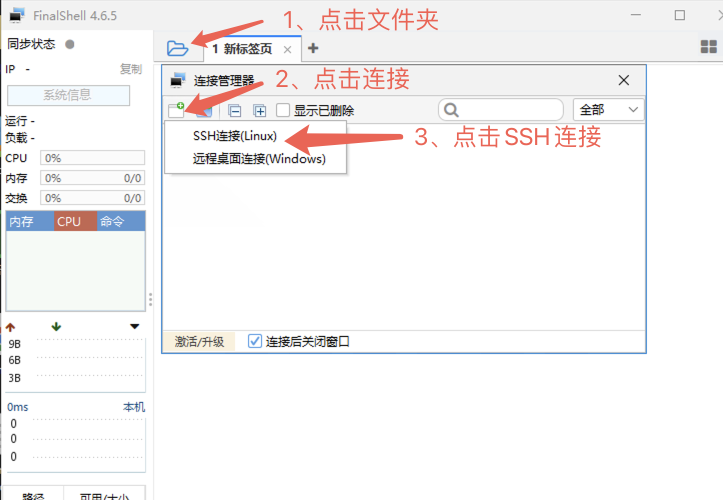
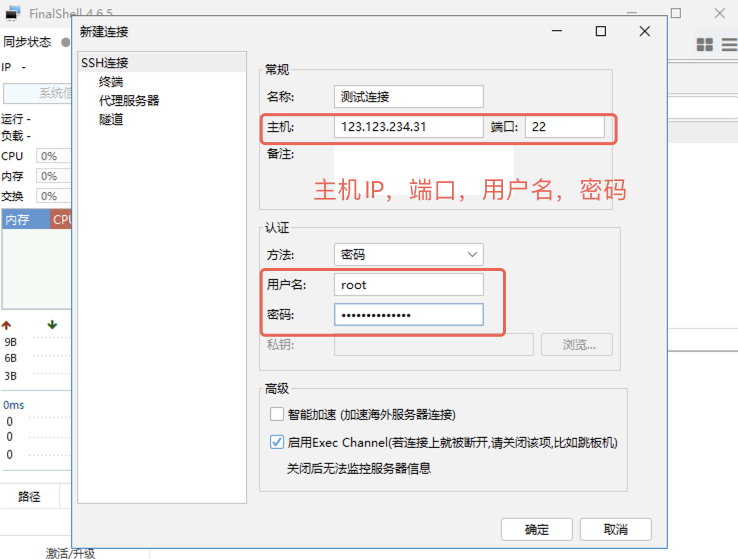
第二步:使用中转站的信息,连接到中转站
获取连接信息
finalshell中填写连接信息
第三步:连接成功后,在界面输入以下指令,安装BBR服务
1、先安装wget
yum install wget -y
2、再执行下方命令安装BBR,BBR能提高网速和延迟
wget --no-check-certificate -O /opt/bbr.sh https://github.com/teddysun/across/raw/master/bbr.sh && chmod 755 /opt/bbr.sh && /opt/bbr.sh
验证BBR:输入指令:lsmod | grep bbr,能正常打印类似:tcp_bbr 20480 3,即可
第四步:在界面输入以下指令,安装节点服务
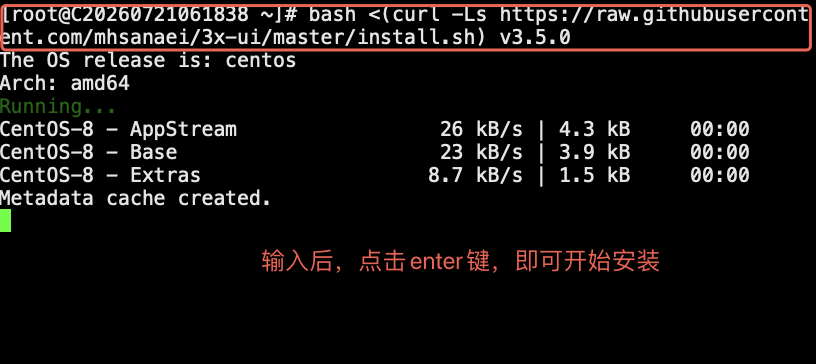
bash <(curl -Ls https://raw.githubusercontent.com/mhsanaei/3x-ui/master/install.sh) v3.5.0
复制上方指令,放入指令输入区域,点击enter键
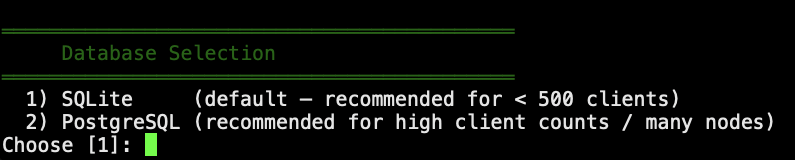
安装过程中第一个是选择数据库,SQLite是小型数据库,中转支持创建低于500个客户端。PostgreSQL支持更多的客户端和节点数量。可自由选择,如果直接按enter键,则默认选择1,选择的是SQLite
安装过程中第二个是输入面板端口。可手动输入面板访问的端口(主要是怕与其他服务端口冲突),如果直接按enter键,则随机一个端口

安装过程中第三个是SSL加密配置的,可直接按enter键,默认即可
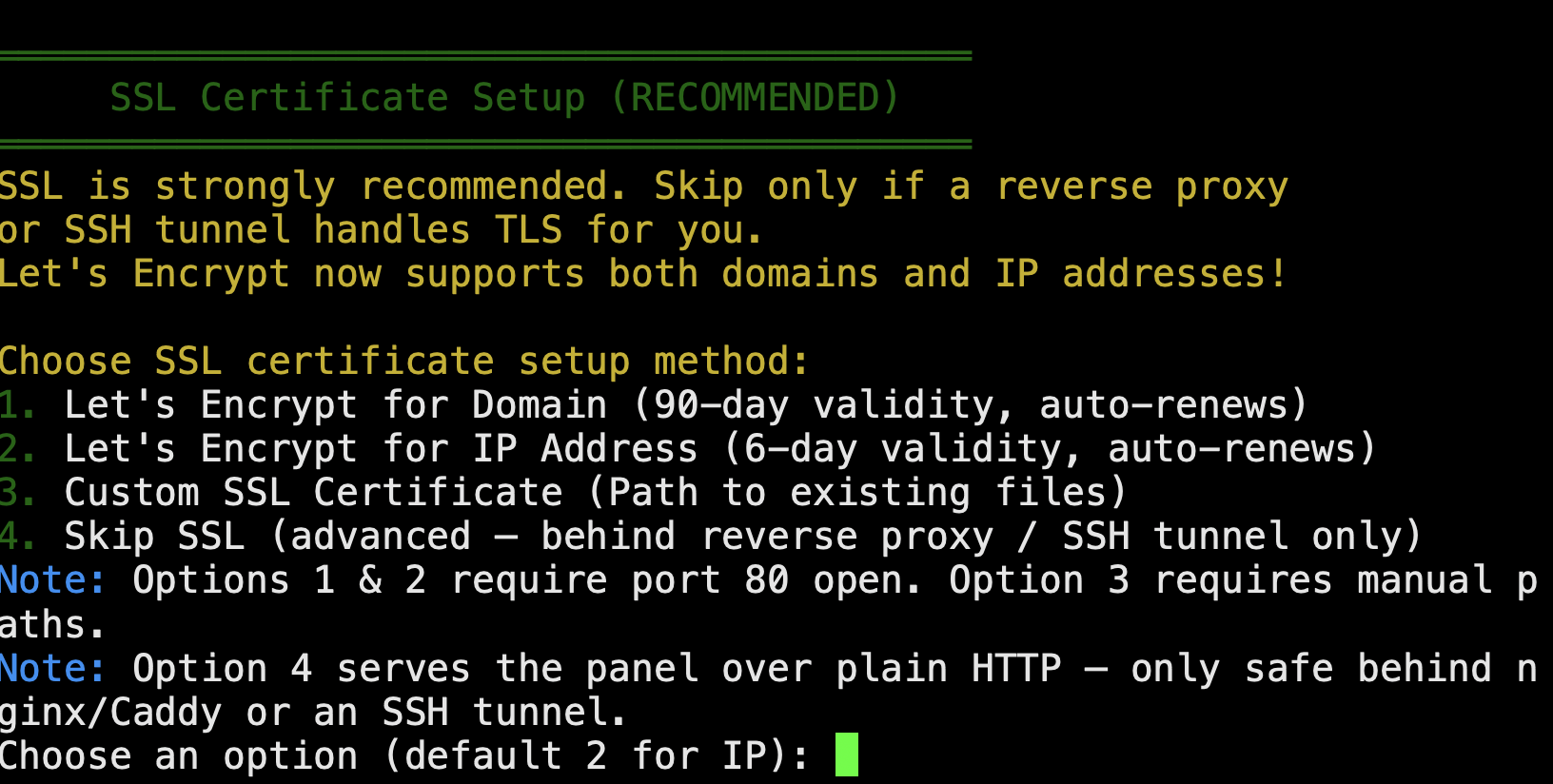
安装过程中第四个是询问是否用这个IP地址做SSL加密,可直接按enter键,默认即可,问是否使用IPv6也跳过,按enter键

安装过程中第五个是询问是否使用默认的80端口来做SSL加密的http挑战,默认即可,按enter键

后续就直接安装好了,滚动安装日志,可查看到面板地址,用户名,密码
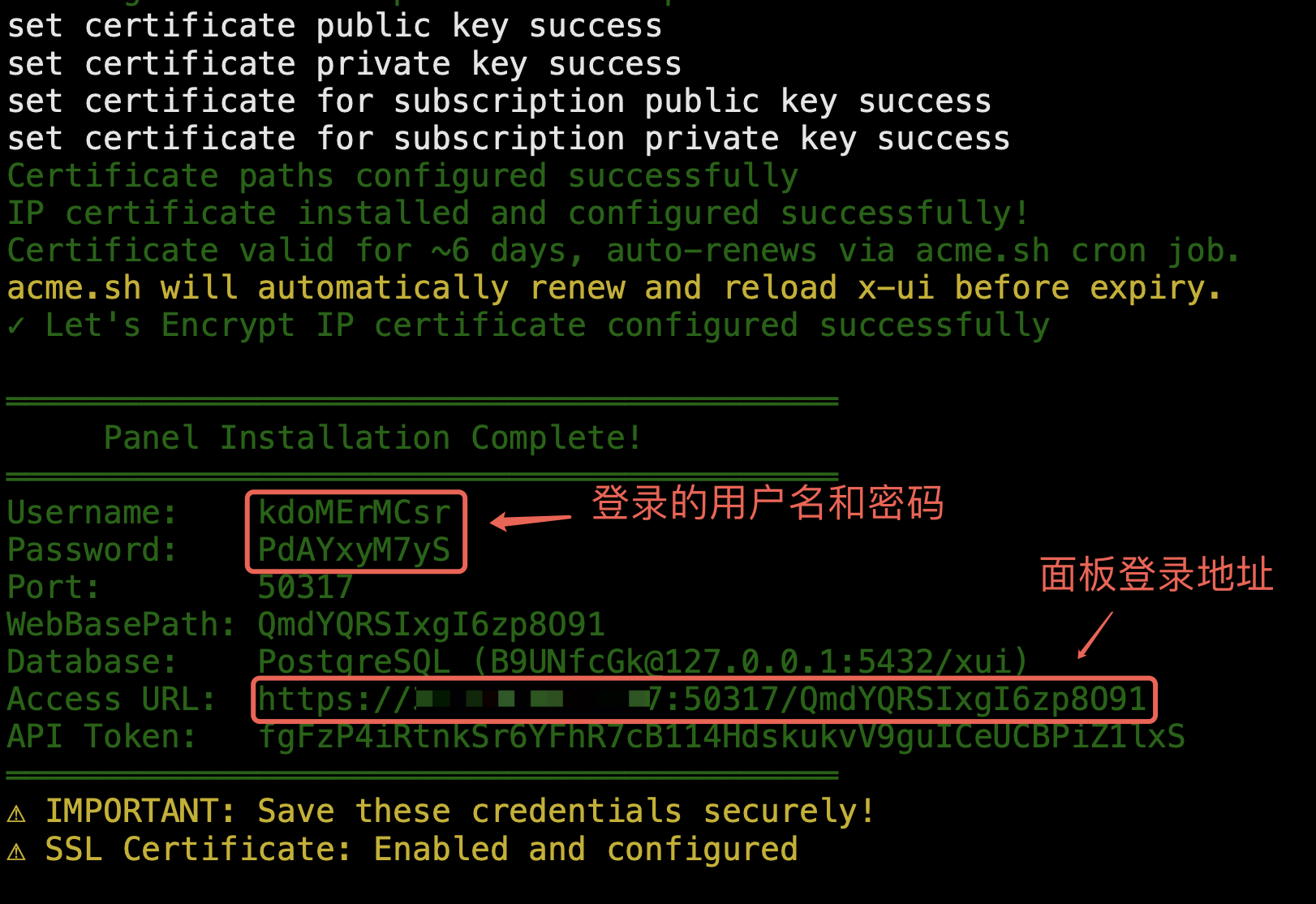
🎉软件安装好了,现在我们开始配置节点吧
5. 中转节点配置
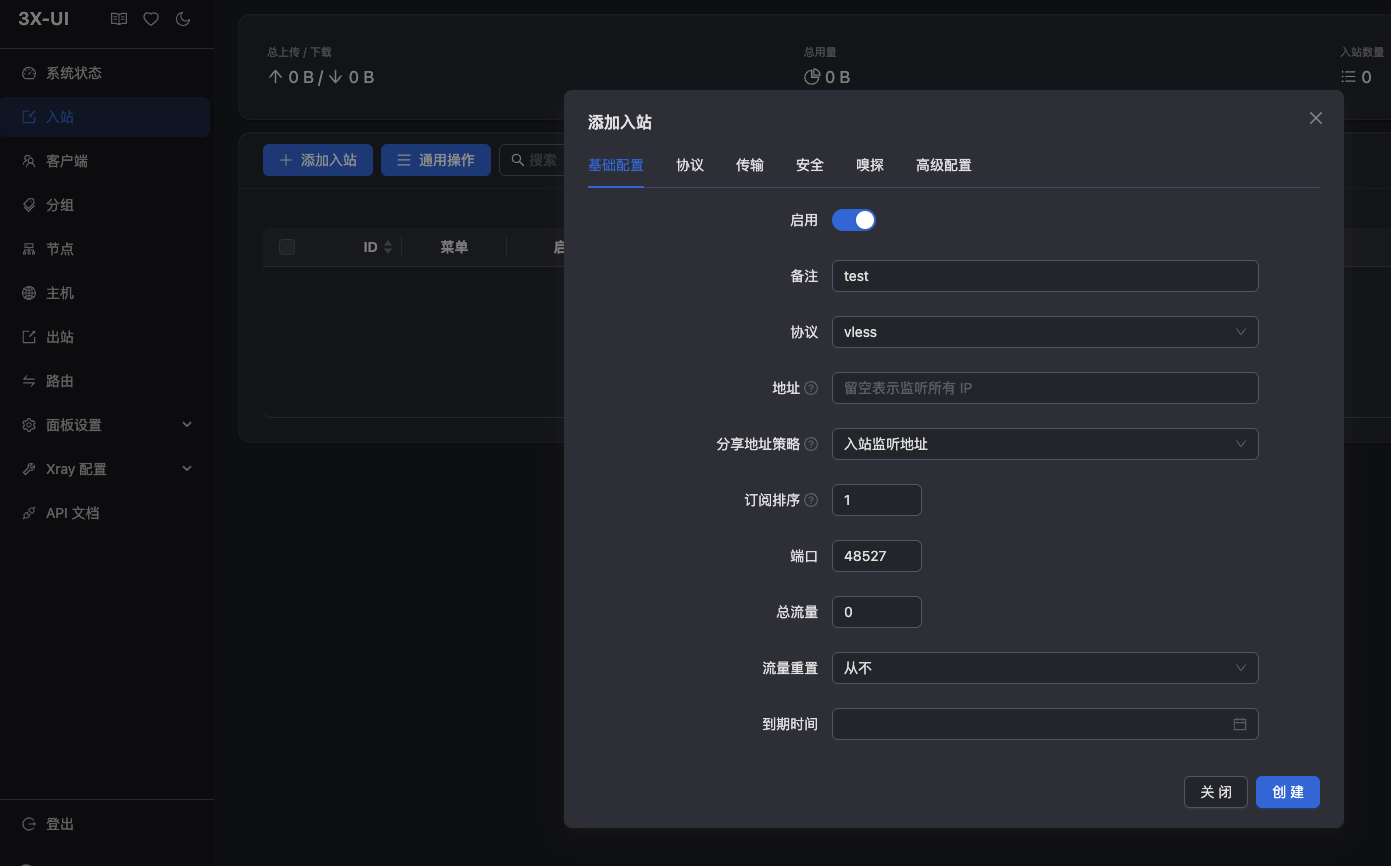
你已经登入节点配置系统了,点击【入站】,点击【添加入站】,添加的协议推荐选择 vmess/vless/shadowsocks
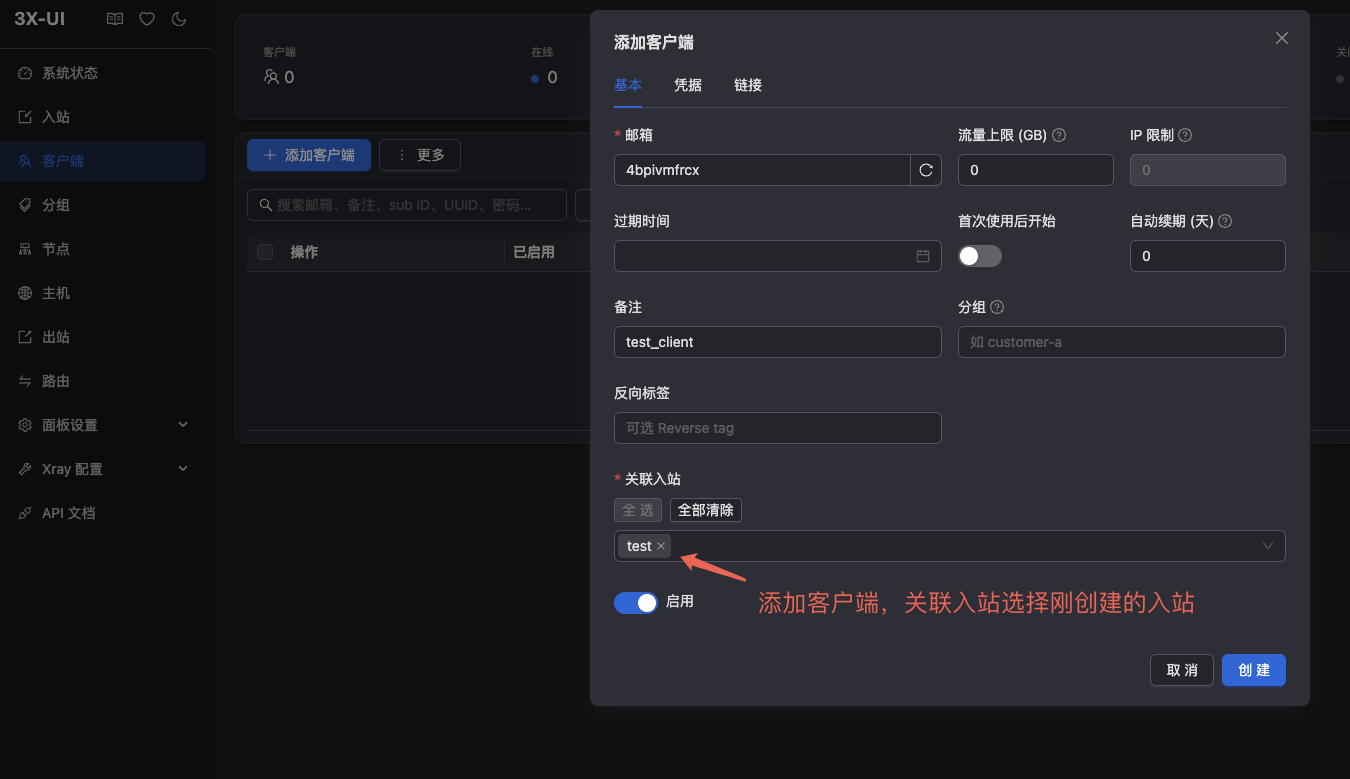
点击【客户端】,点击【添加客户端】,添加的客户端关联入站字段,选择上一步创建的入站
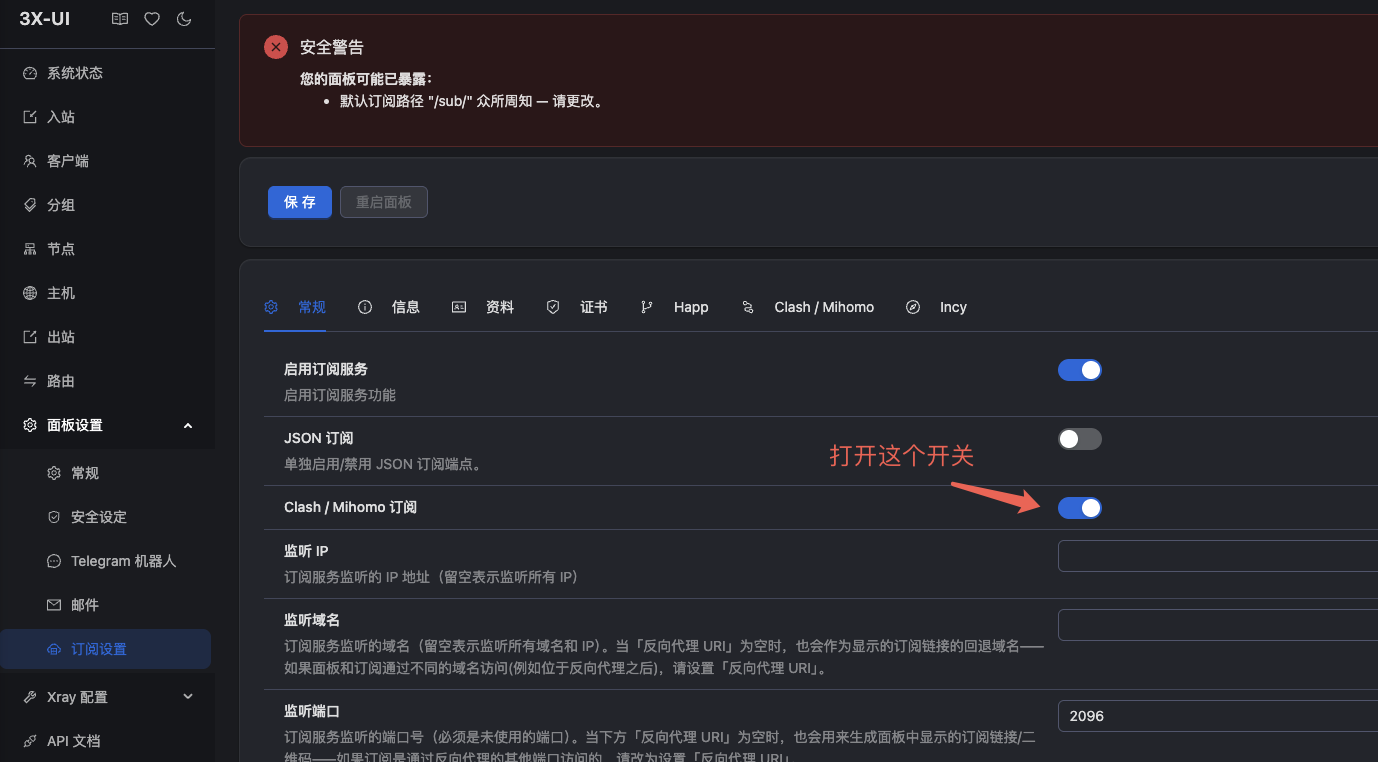
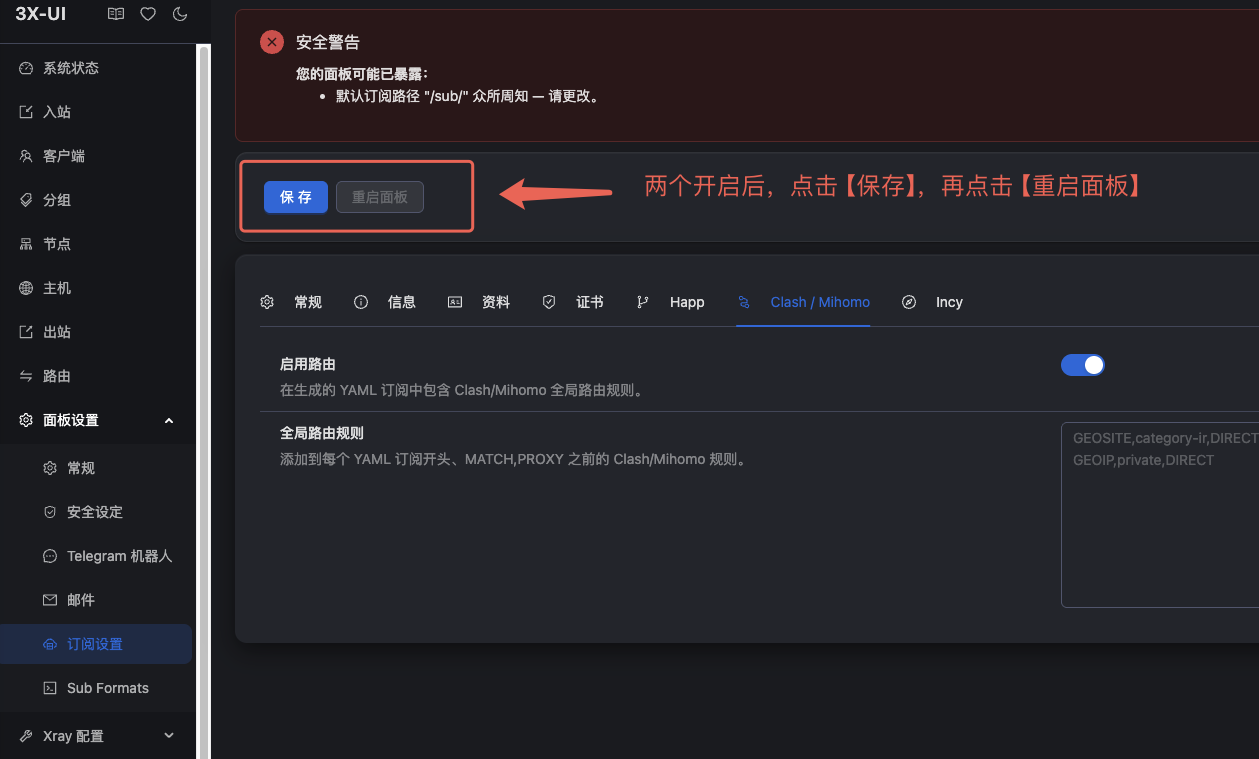
进入面板设置/订阅设置,常规TAB页下开启“Clash / Mihomo 订阅”,Clash/Mihomo TAB页下开启“启用路由”开关
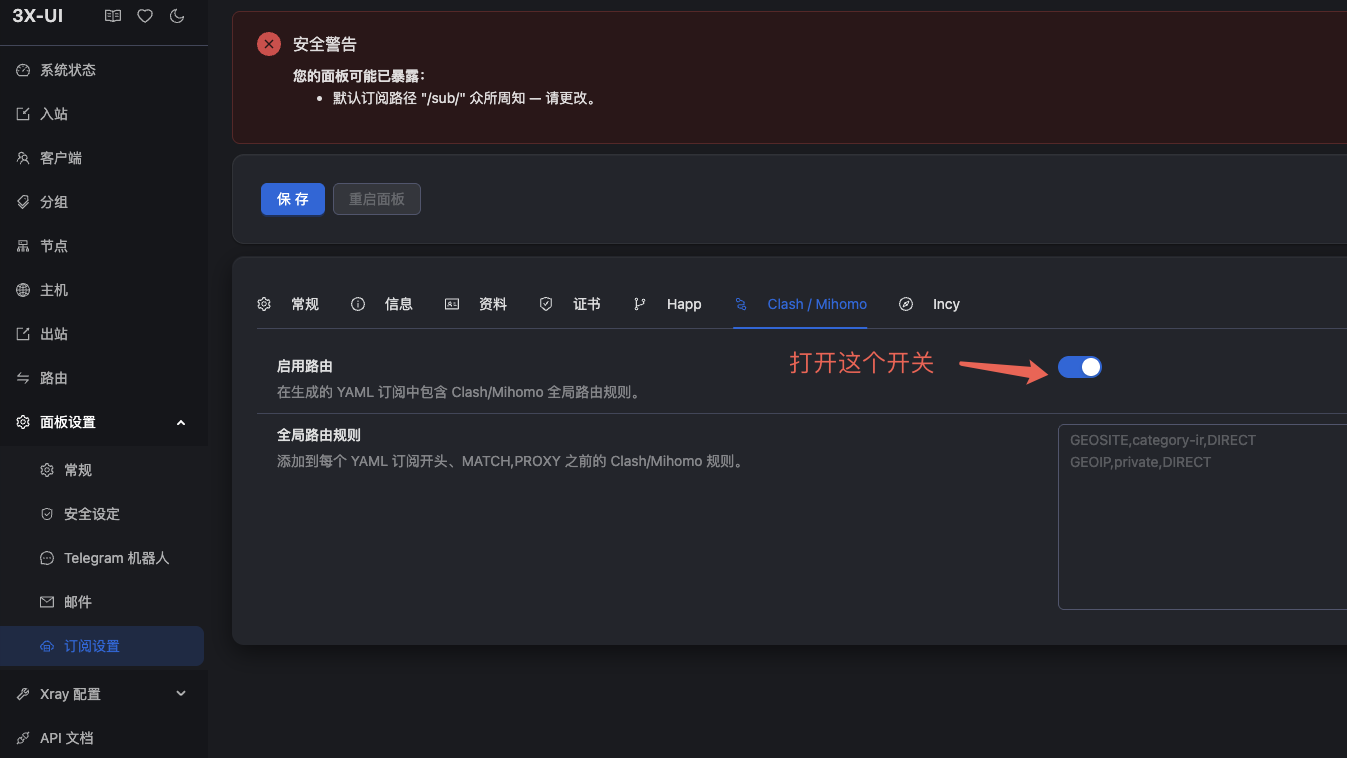
两个开关都开启后,点击【保存】,再点击【重启面板】
🎉恭喜节点配置成功,当前访问的是原生IP,但是是数据中心的IP,如果不需要住宅IP,可直接到调试网络的章节
需要住宅IP,看下章节的IP购买以及配置
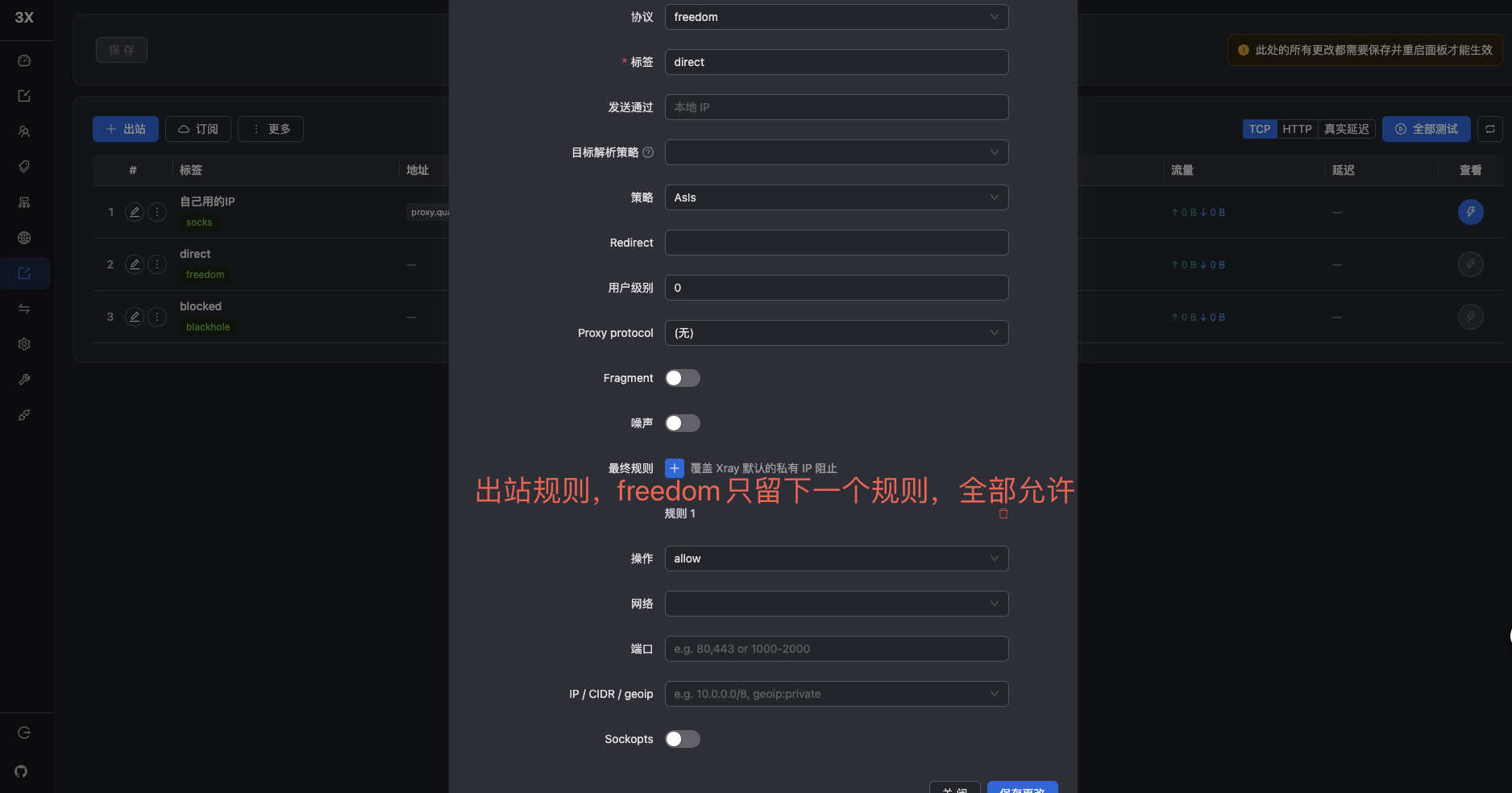
注意:默认的出站规则freedom下,只留下一个全部允许,不然会有会有部分请求被拦截,导致无法访问
只保留一个规则后,保存,再重启生效即可
6. 购买住宅IP
如果你的业务只是看视频,看文章,则不需要住宅IP
如果你的业务是跨境电商,社媒运营,跨境直播等,这些对IP有固定静态且校验住宅真实IP的场景,一定要使用住宅IP
购买住宅IP: 点击跳转到购买住宅IP页面
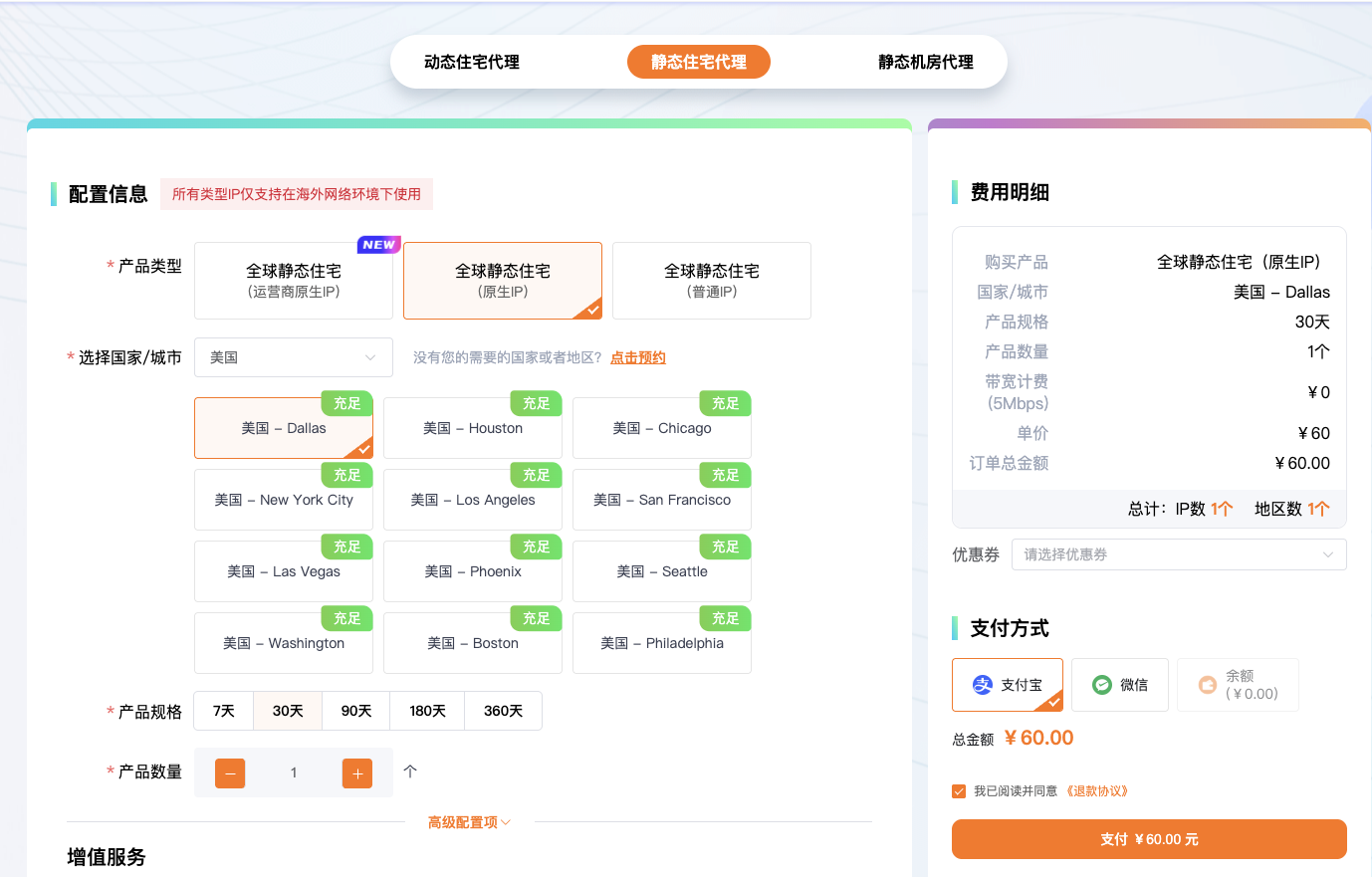
注册并实名认证后,可购买住宅IP,根据你的业务,选择对应国家和地区的落地住宅IP
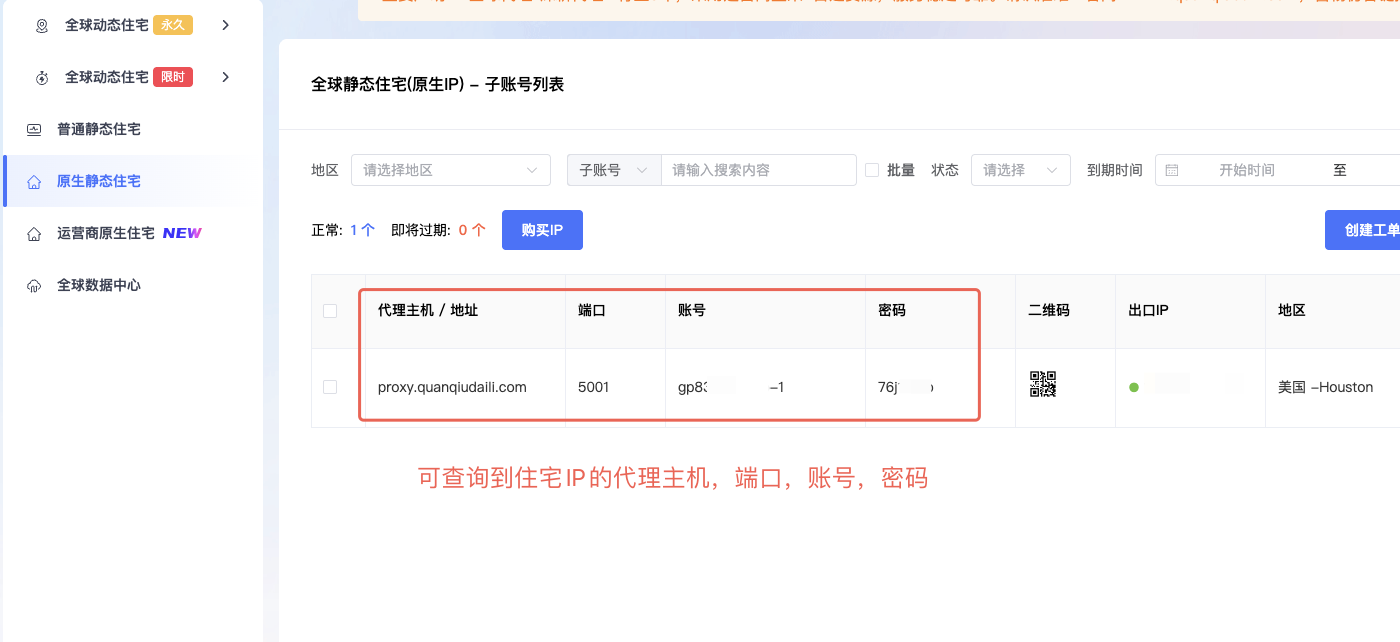
购买成功后,可在个人中心,静态住宅代理中查看到已购买的IP,能看到对应的代理主机,端口,账号,密码信息
🎉IP购买成功,让我们配置到节点中吧
7. 配置住宅IP
进入节点配置系统,进入【出站】,点击【+入站】,协议选择socks,再填入住宅IP的地址,端口,用户名,密码。标签(必填项)随便写
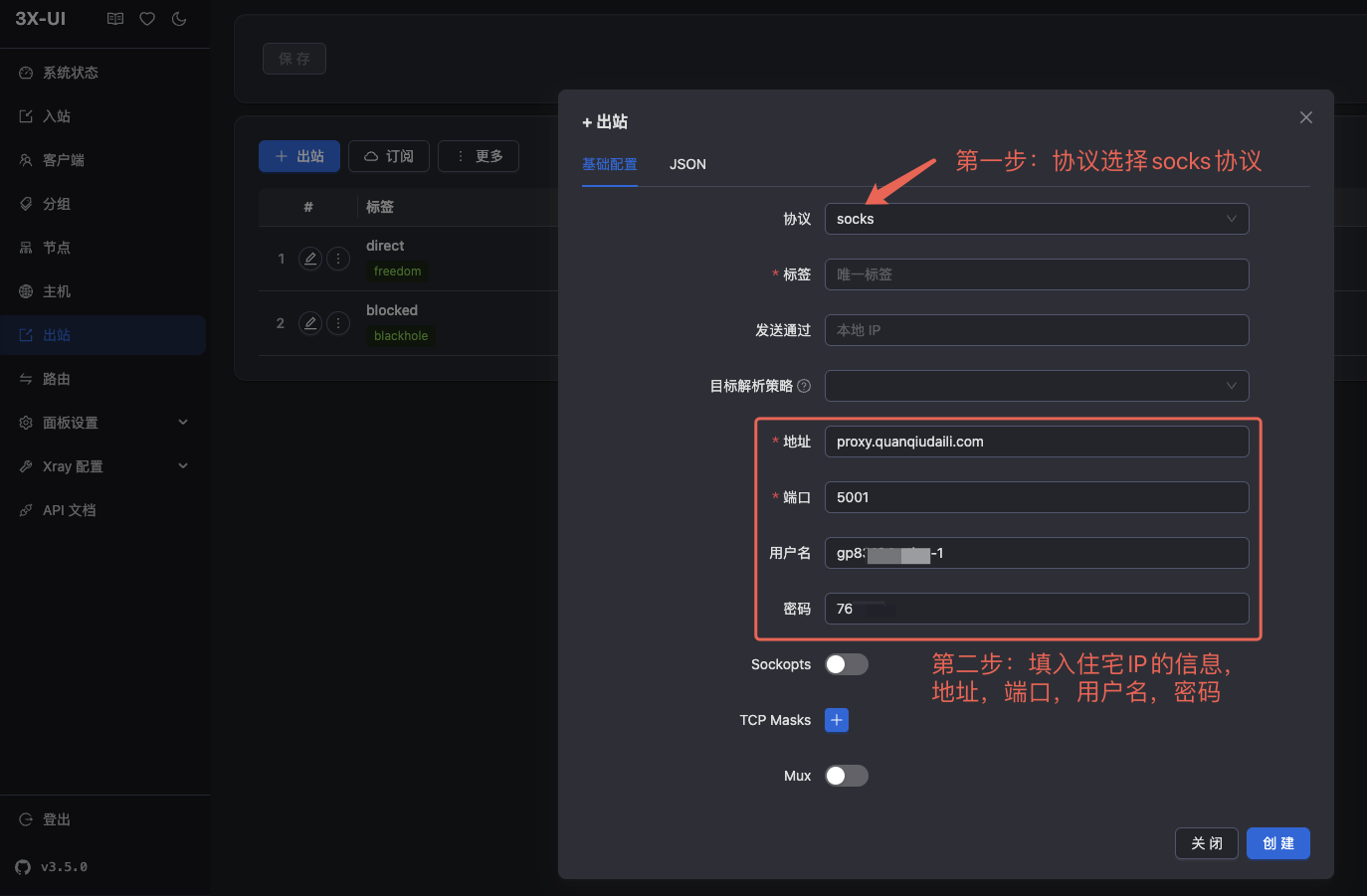
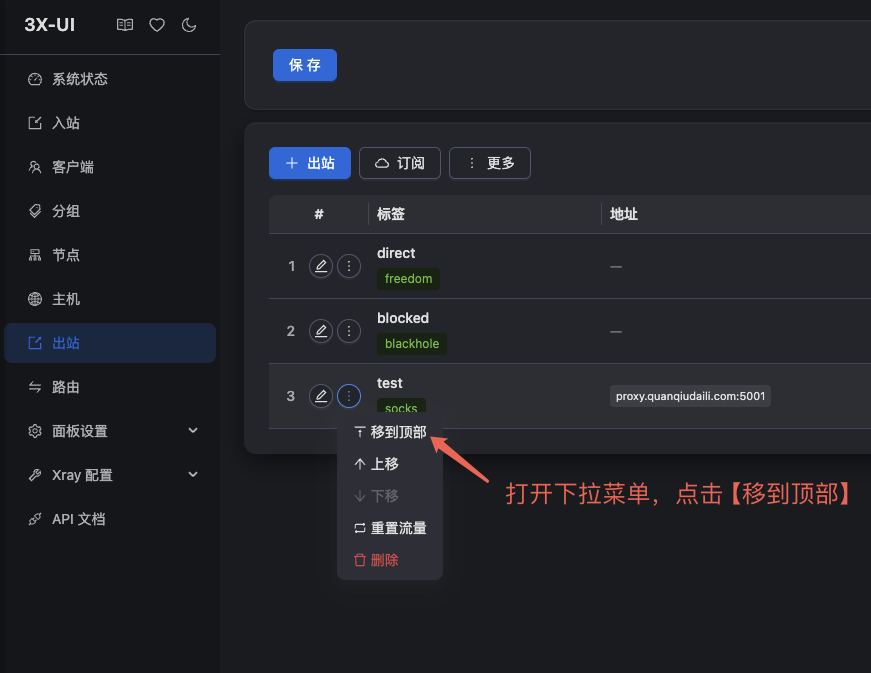
点击刚添加的入站的下拉选项,点击【移到顶部】
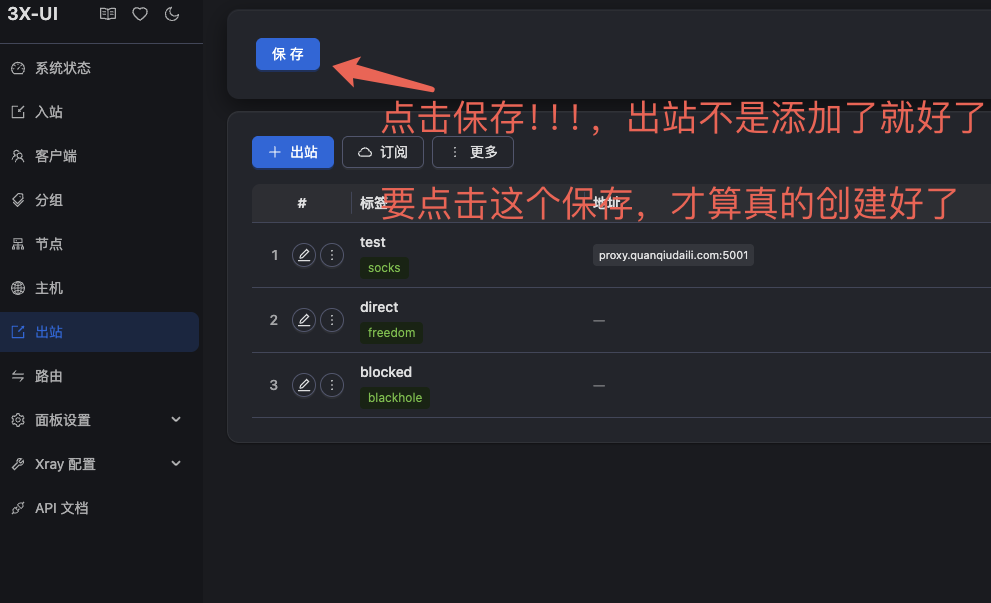
点击【保存】!!点击【保存】!!点击【保存】!!现在点击保存,才表示你上面所有的配置保存成功了
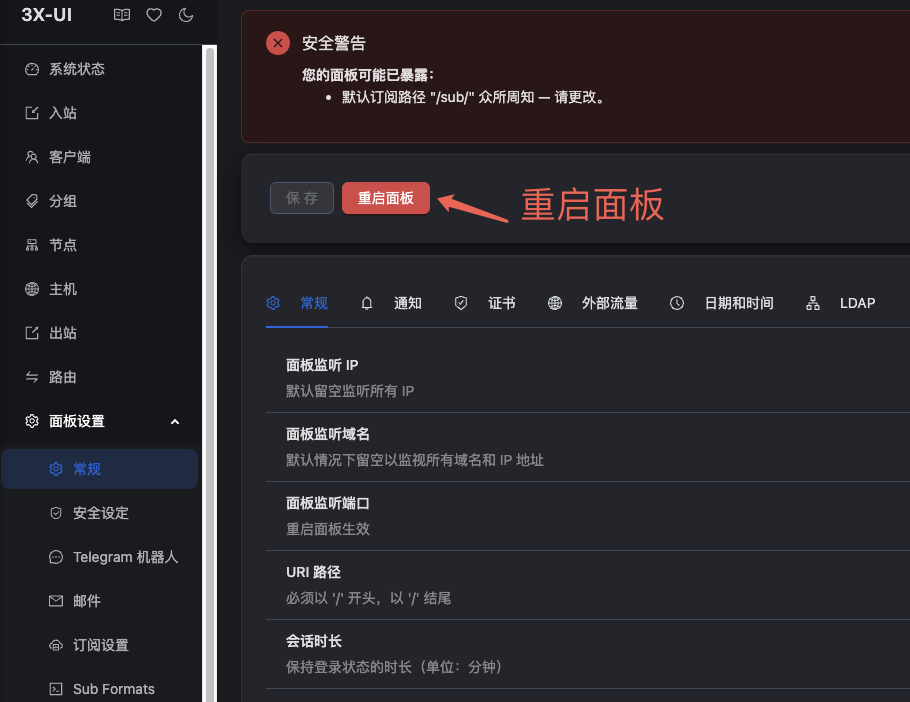
入站配置后,一定要重启面板才生效。进入面板设置/常规,点击【重启面板】即可
🎉住宅IP配置成功,让我们调试节点是否可用吧
8. 调试网络
如果还没有下载调试工具,可点击下方链接下载(安装对应系统的工具),已下载安装就可以直接调试了
下载调试工具:点击跳转到下载调试工具页面
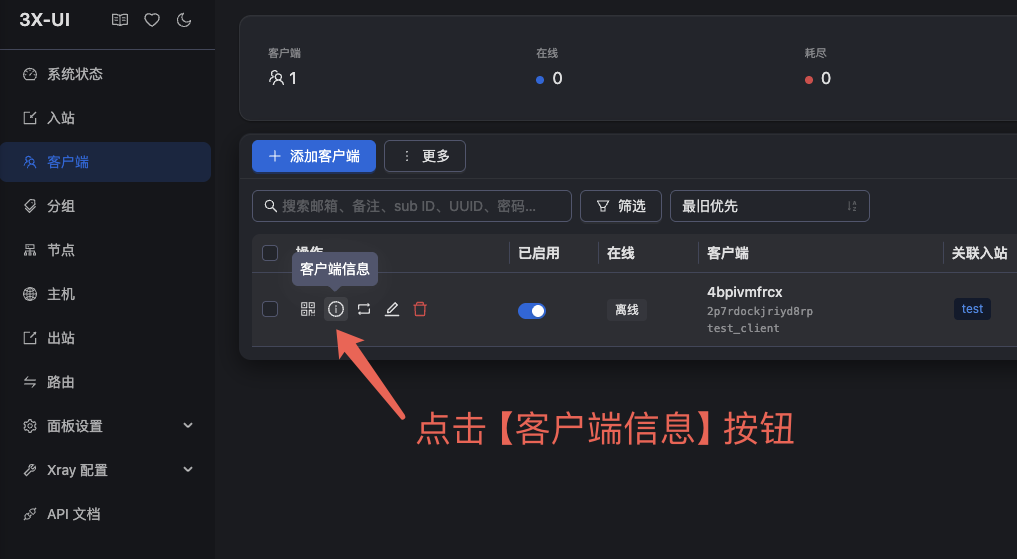
开始调试!先进入节点配置系统,进入客户端,点击【客户端信息】按钮
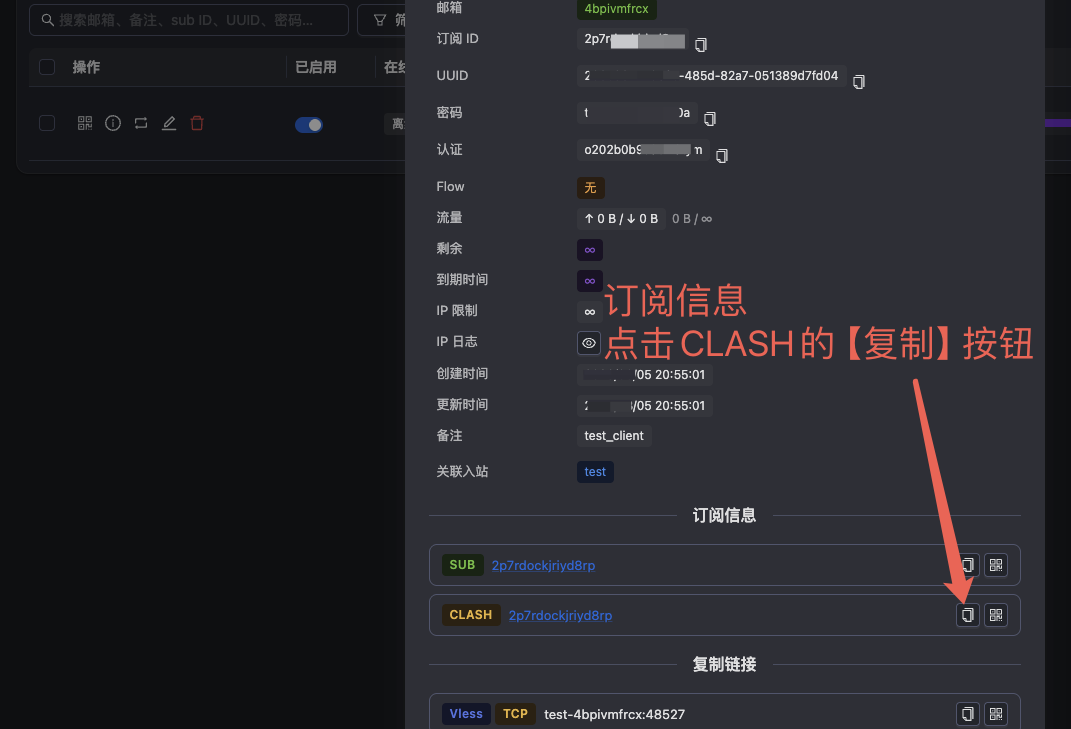
点击CLASH的复制按钮
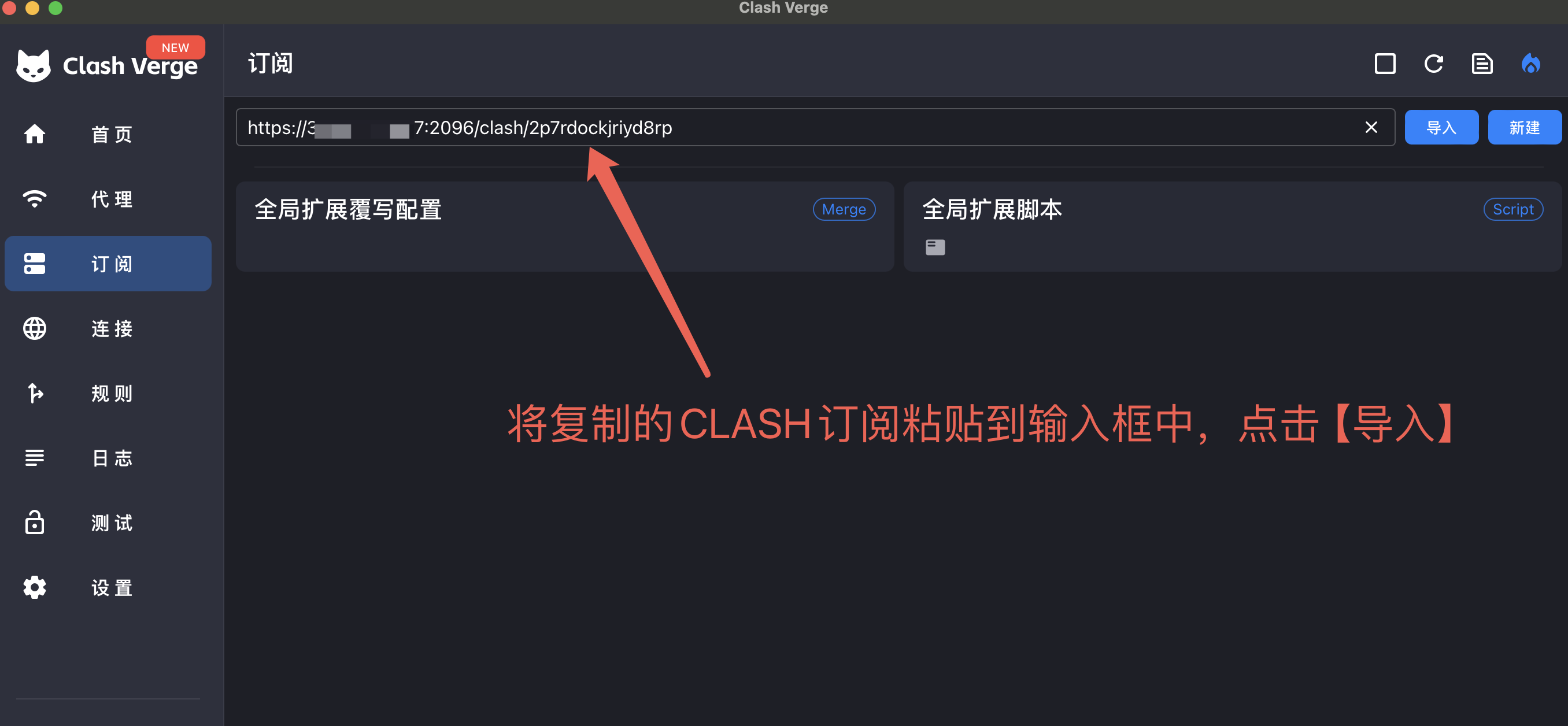
进入clash Verge调试工具,将复制的CLASH链接,放入订阅的输入框中,点击【导入】,提示导入成功!
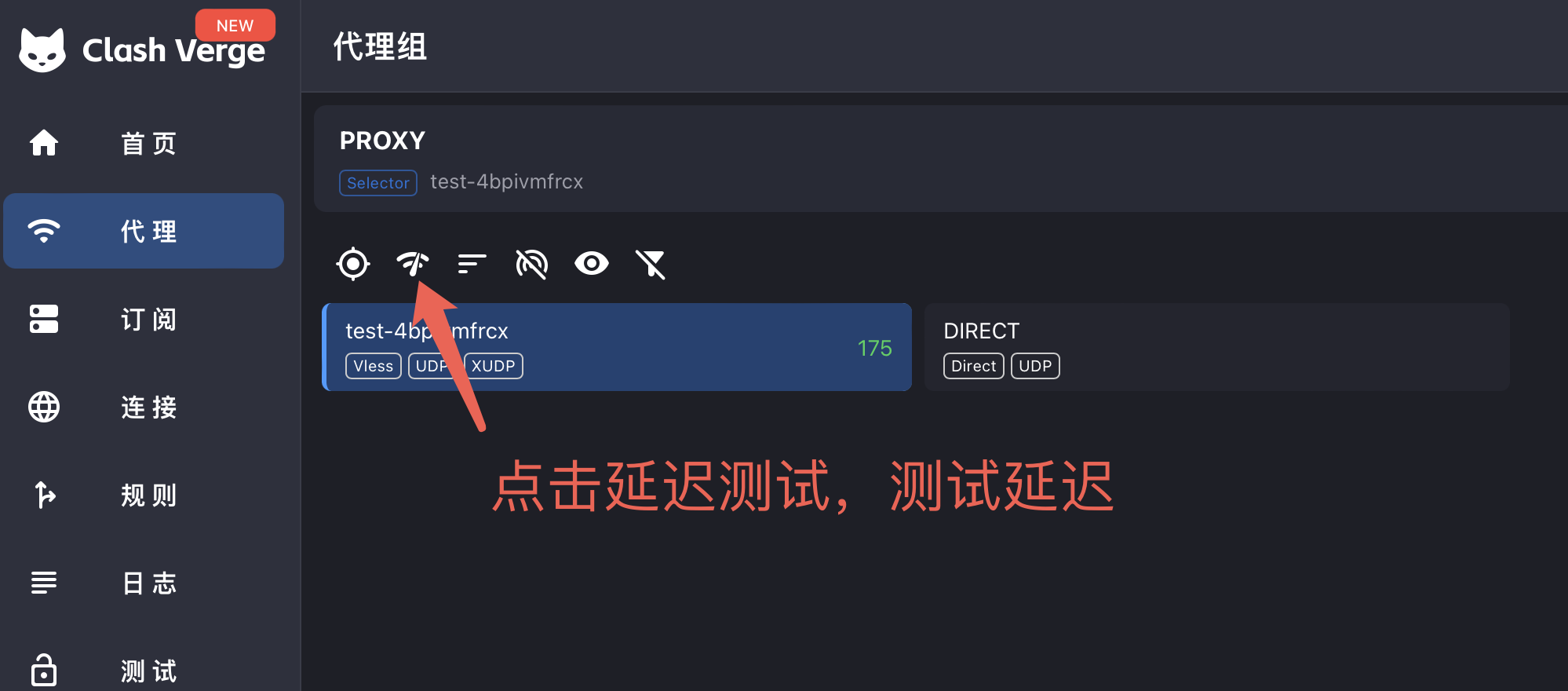
进入代理,点击PROXY,在展开的页面中,点击【延迟测试】按钮,可看到下面的线路延迟为绿色,可多点击几次测试
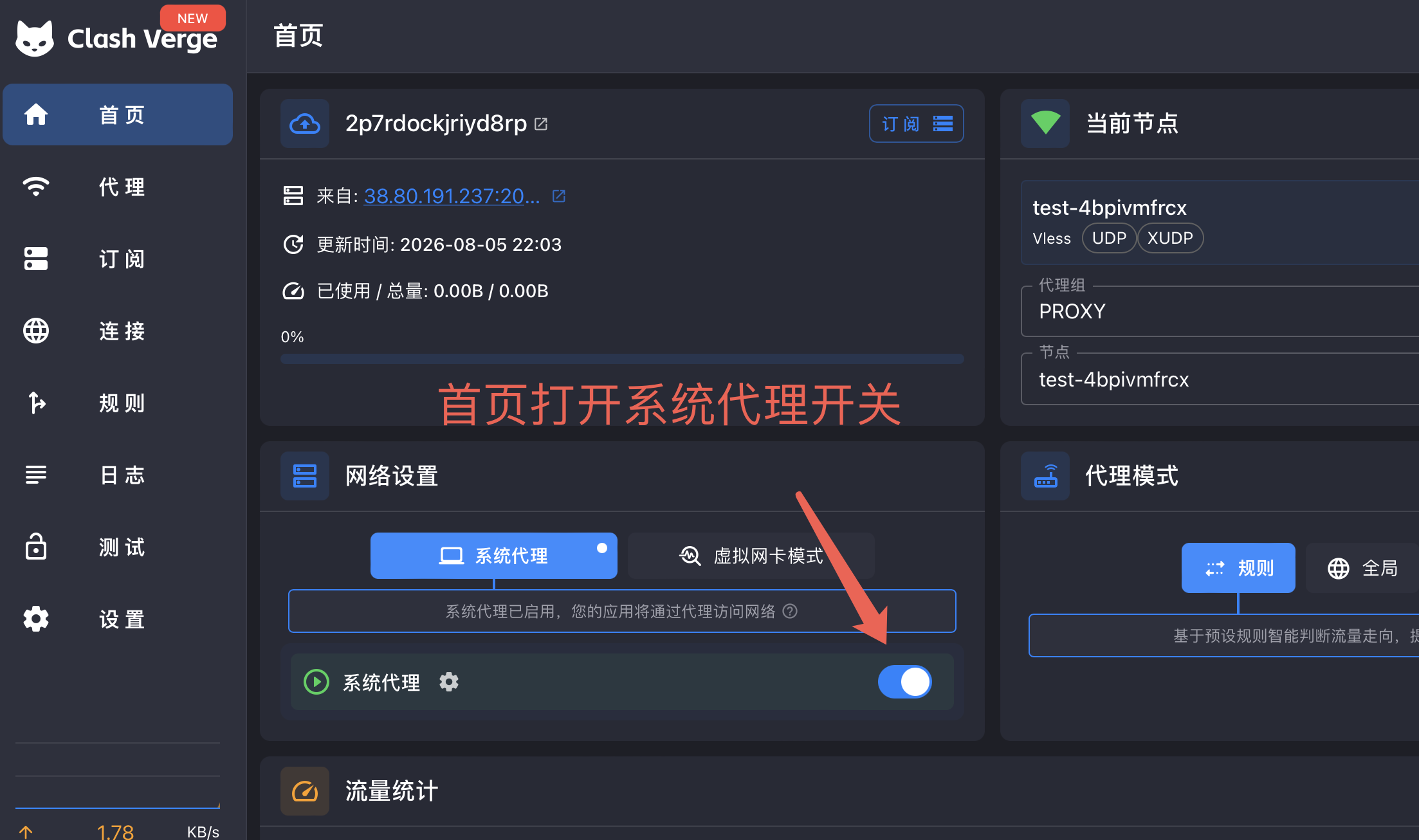
打开系统代理开关,让电脑所有的请求都通过代理进行请求
打开浏览器,在浏览器中输入网址:ping0.cc 可查看IP,以及IP类型和纯净度。查看访问的IP是否是购买的住宅IP
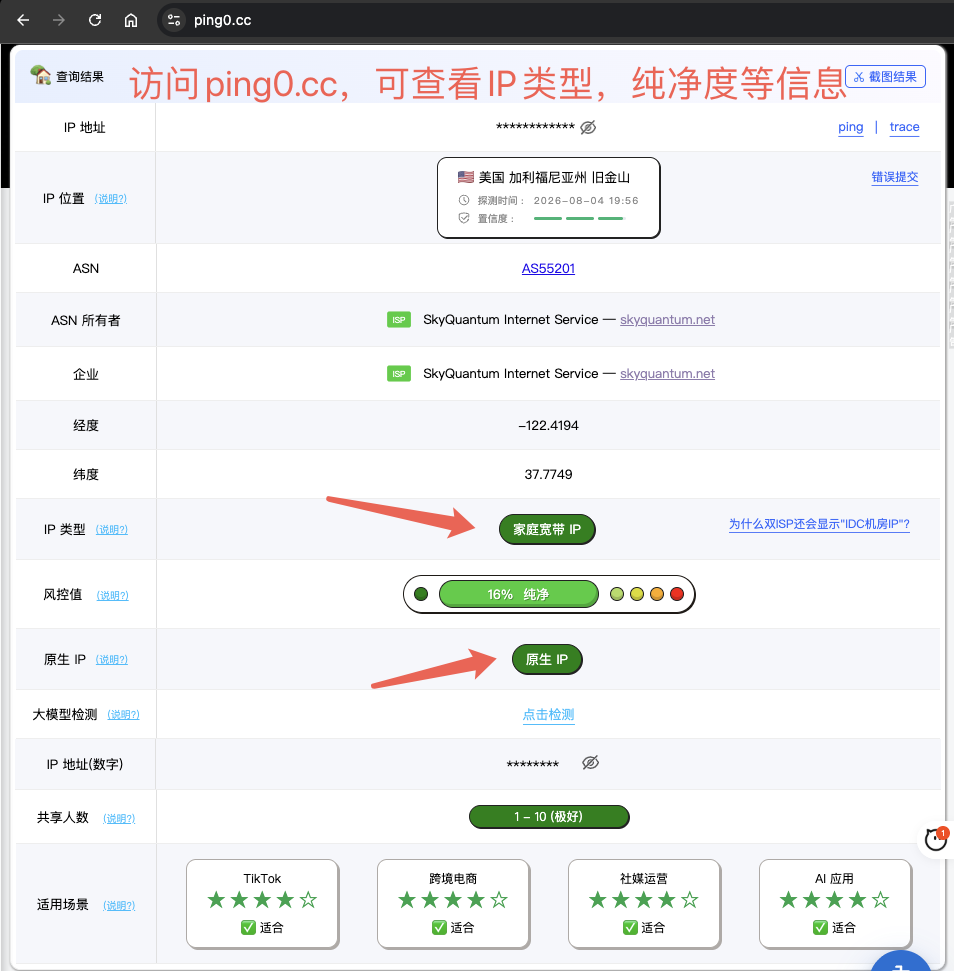
如果是住宅IP,🎉🎉🎉恭喜我们的现在电脑就已经使用到住宅IP了
如果需要多个设备都能用上这个专线,而不是每个电脑都需要进行这么配置。
比如把连接节点的工作交给路由器,我们任何设备再连接路由器的网络或者WI-FI,就可以直接是对应的住宅IP了。请继续看下面的路由器购买与配置章节。
9. 购买路由器
一般电脑上连接节点使用V2rayN,手机上用小火箭🚀
但是使用过程中可能出现软件未开启或软件掉线等问题,在不知道的情况下,会出现IP的变化波动!!
还有在使用过程中,如果先关掉代理,没有关掉软件的情况下,也会导致社媒软件判断为非正常账号!!
这时需要一个路由器来保证网络稳定,连上这个路由器的网络后,要么没网络,有网络就是通过节点后的网络
另外一个好处是直接连上Wi-Fi就能使用对应节点,不用每次手动去打开代理,只需切换WI-FI就可以
-------------
首先需要购买一个路由器,推荐GL·inet MT3000,点击跳转到购买路由器页面
已购买路由器后,使用电脑连接路由器的Wi-Fi,或者电脑使用网线连接路由器
浏览器输入:192.168.8.1,先初始化配置,成功进入管理页面即可
10. 路由器配置
打开finalShell(配置中转站时用过的),IP输入:192.168.8.1,端口:22,用户名:root,密码为上一步进入路由管理页面时设置的密码
连接成功后,执行以下指令,按指令步骤依次安装设置好即可
export url='https://testingcf.jsdelivr.net/gh/juewuy/ShellCrash@master' && sh -c "$(curl -kfsSl $url/install.sh)" && . /etc/profile &> /dev/null
root@GL-MT3000:~# export url='https://testingcf.jsdelivr.net/gh/juewuy/ShellCrash@master' \
>   && wget -q --no-check-certificate -O /tmp/install.sh $url/install.sh \
>   && sh /tmp/install.sh \
>   && . /etc/profile &> /dev/null
***********************************************
**                 欢迎使用                  **
**                ShellCrash                 **
**                             by  Juewuy    **
***********************************************
-----------------------------------------------
请选择想要安装的版本:
 1 公测版(推荐)
 2 稳定版
 3 开发版
-----------------------------------------------
请输入相应数字 > 2
最新版本:1.9.4release
-----------------------------------------------
如遇问题请加TG群反馈: t.me/ShellClash
支持各种基于openwrt的路由器设备
支持Debian、Centos等标准Linux系统
-----------------------------------------------
注意:安装ShellCrash至少需要预留约1MB的磁盘空间
 1 在/etc目录下安装(适合root用户)
 2 在/usr/share目录下安装(适合Linux系统)
 3 在当前用户目录下安装(适合非root用户)
 4 在外置存储中安装
 5 手动设置安装目录
 0 退出安装
----------------------------------------------
请输入相应数字 > 1
目标目录/etc空间剩余:151.4M
确认安装?(1/0) > 1
-----------------------------------------------
开始从服务器获取安装文件!
-----------------------------------------------
-----------------------------------------------
开始解压文件!
-----------------------------------------------
请选择一个别名,或使用自定义别名:
-----------------------------------------------
 1 【crash】
 2 【 sc 】
 3 【 mm 】
 0 退出安装
-----------------------------------------------
请输入相应数字或自定义别名 > 1
-----------------------------------------------
ShellCrash 已经安装成功!
-----------------------------------------------
输入 crash 命令即可管理!!!
-----------------------------------------------
root@GL-MT3000:~# crash
如果你最后一步设置的命令是crash,则输入crash启动管理页面(根据你最后设置的命令会不同,crash,sc,mm)
进入管理页面后,按照脚本的提示,将之前节点的CLASH订阅链接放进去即可
以下是执行的日志
root@GL-MT3000:~# crash
-----------------------------------------------
欢迎使用ShellCrash!        版本:1.9.4release
Mihomo服务正在运行(混合模式),已设置开机启动!
当前内存占用:35.00 MB,已运行:03小时39分34秒
TG频道:https://t.me/ShellClash
-----------------------------------------------
 1 启动/重启服务
 2 功能设置
 3 停止服务
 4 启动设置
 5 设置自动任务
 6 管理配置文件
 7 访问与控制
 8 工具与优化
 9 更新与支持
-----------------------------------------------
 0 退出脚本
请输入对应数字 > 6
-----------------------------------------------
 ShellCrash配置文件管理
-----------------------------------------------
 1 在线生成配置文件(基于Subconverter订阅转换)
 2 在线获取配置文件(基于订阅提供者)
 3 本地生成配置文件(基于内核providers,推荐!)
 4 本地上传完整配置文件
 5 设置自动更新
 6 自定义配置文件
 7 更新配置文件
 8 还原配置文件
 9 自定义浏览器UA
-----------------------------------------------
 0 返回上级菜单
请输入对应数字 > 2
-----------------------------------------------
仅限导入完整的配置文件链接!!!
-----------------------------------------------
注意:此功能不兼容“跳过证书验证”功能,部分老旧
设备可能出现x509报错导致节点不通
你也可以搭配在线订阅转换网站或者自建SubStore使用
-----------------------------------------------
0 返回上级菜单
-----------------------------------------------
请输入完整链接 > https://xx.xxx.xxx.xxx:2096/clash/2p7rdockjriyd8rp
-----------------------------------------------
请检查输入的链接是否正确:
https://xx.xxx.xxx.xxx:2096/clash/2p7rdockjriyd8rp
确认导入配置文件?原配置文件将被备份![1/0] > 1
-----------------------------------------------
链接地址为:https://38.80.191.237:2096/clash/2p7rdockjriyd8rp
可以手动复制该链接到浏览器打开并查看数据是否正常!
############################################################# 100.0%
已成功获取配置文件!
是否启动服务以使配置文件生效?(1/0) > 1
-----------------------------------------------
服务已启动!
请使用 http://192.168.8.1:9999/ui 管理内置规则
此时再打开浏览器访问ping0.cc,查看IP是否正确。也可通过手机连接Wi-Fi,手机再访问ping0.cc,查看访问的落地IP是否正确
如果IP正确,那么恭喜🎉🎉🎉,我们的现在路由器配置成功了
后续旅游,出差,外出办公。都可以带着这个路由器就能轻松访问固定的住宅IP了
打赏支持 ❤️
您的支持是我持续创作的最大动力!扫描下方二维码即可打赏,金额随意,心意无价。


🙏 感谢您的慷慨支持,我会继续创作更多优质内容!
有问题咨询
安装过程中有任何问题,可微信扫码咨询。